Domain ampfer.de kaufen?
Wir ziehen mit dem Projekt
ampfer.de um.
Sind Sie am Kauf der Domain
ampfer.de interessiert?
domain@kv-gmbh.de · 0541-91531010
Domain ampfer.de kaufen?
Wie kann ich die Automatisierung der Zuschläge für mein Zeitkonto in Excel umsetzen?
Um die Automatisierung der Zuschläge für dein Zeitkonto in Excel umzusetzen, kannst du Formeln verwenden, um die Berechnungen durchzuführen. Du kannst beispielsweise eine Formel erstellen, die die Arbeitsstunden mit dem Zuschlagssatz multipliziert und das Ergebnis in einer separaten Zelle ausgibt. Du kannst auch bedingte Formatierungen verwenden, um Zellen automatisch zu markieren, wenn bestimmte Bedingungen erfüllt sind, z.B. wenn die Arbeitsstunden einen bestimmten Schwellenwert überschreiten. **
Wie kann ich mit VBA in Excel ein anderes Excel-Blatt bearbeiten, indem ich eine Eingabemaske verwende?
Um ein anderes Excel-Blatt mit VBA zu bearbeiten, kannst du die Methode "Worksheets" verwenden, um auf das gewünschte Blatt zuzugreifen. Du kannst dann die Eingabemaske verwenden, um Daten einzugeben und diese dann mit VBA-Code auf dem anderen Blatt zu verarbeiten. Du kannst beispielsweise die Methode "Range" verwenden, um auf bestimmte Zellen zuzugreifen und deren Werte zu ändern. **


Ähnliche Suchbegriffe für Excel-Automatisierung
Top-Angebote
Produkte zum Begriff Excel-Automatisierung:
-
Webinarvideo: Excel-Workshop 3/7 - Diagramme in Excel erstellenEine Aufzeichnung des Webinars "Excel 3 - Diagramme erstellen und richtig einsetzen" mit Thomas Dettweiler. Teil 3/7 - Diagramme in Excel erstellen: In diesem Webinar geht es um die Diagrammbearbeitung. Neben den verschiedenen Diagrammtypen zeigen wir Ihnen, wie schnell und einfach Sie die Darstellung auf Ihre eigenen Wunschfarben abändern und das Layout des Diagramms verändern. Als Grundlage wurde Excel 2010 verwendet. Die Beispiele funktionieren ab Version 2007, auch wenn die Optionsleisten ab Version 2013 wieder anders aussehen. Weitere Inhalte Erstellen eines eigenen Diagrammlayout/-Designs Diagramm mit zwei Skalen bzw. unterschiedlichen Formaten Weitere Formatierungsmöglichkeiten Inklusive dem fertigen Excel-Beispiel-Sheet!19,00 €*Versand: 0,00 €Sichere Weiterleitung zum Anbieter
-
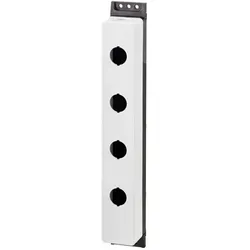
Eaton Aufbaugehäuse, AutomatisierungDas Aufbaugehäuse von Eaton, Modell M22-FI4, ist eine robuste und vielseitige Lösung für die Industrieautomatisierung. Hergestellt aus hochwertigem Kunststoff und ausgestattet mit Edelstahlschrauben, bietet es eine zuverlässige und langlebige Konstruktion. Das Gehäuse ist für die Montage von bis zu vier Einbaustellen konzipiert und ermöglicht die Integration verschiedener Bedienelemente wie Drucktasten, Wahltasten und Leuchtmelder. Die durchdachte Gestaltung umfasst eine rückseitige und seitliche Leitungseinführung, die eine flexible Installation ermöglicht. Mit einem ansprechenden Design in RAL 7035 und anthrazitfarbenem Gehäuseunterteil fügt sich das Produkt harmonisch in verschiedene Umgebungen ein. Das Aufbaugehäuse ist nicht nur funktional, sondern auch für den Einsatz in anspruchsvollen industriellen Anwendungen geeignet. - Hergestellt aus hochwertigem Kunststoff mit Edelstahlschrauben für erhöhte Langlebigkeit - Bietet Platz für bis zu vier Einbaustellen, ideal für verschiedene Bedienelemente - Flexible Leitungseinführungen: 1 x M20 rückseitig und 2 x M20 seitlich - Geeignet für den Einsatz in Industrieautomatisierungsanwendungen.32,28 €*Versand: 0,00 €Sichere Weiterleitung zum Anbieter

-
Wie lautet die Excel-Formel in Blatt 2, um Daten aus Blatt 1 zu verwenden?
Um Daten aus Blatt 1 in Blatt 2 zu verwenden, kann die Formel "=Blatt1!A1" verwendet werden. Diese Formel bezieht sich auf die Zelle A1 in Blatt 1 und gibt den Wert dieser Zelle in Blatt 2 aus. **
-
Kann ich ein Excel-Blatt sperren und trotzdem eine Formatierung erlauben?
Ja, du kannst ein Excel-Blatt sperren und trotzdem bestimmte Formatierungen erlauben. Du kannst dies tun, indem du die Zellen, in denen du die Formatierung erlauben möchtest, vor dem Sperren des Blattes entsperrst. Dadurch können Benutzer die Formatierung in diesen Zellen ändern, während der Rest des Blattes geschützt bleibt. **
-
Wie kann ich in Excel 2010 zwei Seiten auf ein Blatt drucken?
Um zwei Seiten auf ein Blatt in Excel 2010 zu drucken, öffnen Sie das gewünschte Excel-Dokument und gehen Sie auf "Datei" und dann auf "Drucken". Wählen Sie unter "Einstellungen" die Option "Mehrere Seiten pro Blatt" aus und passen Sie die gewünschte Anzahl der Seiten pro Blatt an. Klicken Sie dann auf "Drucken", um den Druckvorgang zu starten. **
-
Wie kann ich die erste Spalte in jedem Blatt in Excel wiederholen?
Um die erste Spalte in jedem Blatt in Excel zu wiederholen, kannst du die Funktion "Fenster fixieren" verwenden. Gehe dazu zu dem Blatt, in dem du die erste Spalte wiederholen möchtest, und klicke auf die Zelle in der zweiten Spalte, unterhalb der Zeile, die du fixieren möchtest. Wähle dann im Menü "Ansicht" die Option "Fenster fixieren" und wähle "Fenster fixieren" aus. Dadurch wird die erste Spalte in jedem Blatt fixiert und bleibt sichtbar, während du durch das Blatt scrollst. **
Wie speichert Excel jede Zelle einzeln als PDF auf einem A4-Blatt?
Um jede Zelle einzeln als PDF auf einem A4-Blatt zu speichern, müssen Sie die Druckeinstellungen in Excel anpassen. Gehen Sie dazu auf "Datei" > "Drucken" und wählen Sie "Druckbereich festlegen". Hier können Sie den Bereich auswählen, der gedruckt werden soll, z.B. jede einzelne Zelle. Anschließend können Sie den Druck als PDF speichern, indem Sie auf "Als PDF speichern" klicken. **
Wie kopiere ich einen Excel-Bereich von einem Blatt in ein anderes?
Um einen Excel-Bereich von einem Blatt in ein anderes zu kopieren, markiere den gewünschten Bereich im ersten Blatt. Klicke dann mit der rechten Maustaste auf den markierten Bereich und wähle "Kopieren". Wechsle zum Zielblatt, klicke mit der rechten Maustaste an die gewünschte Position und wähle "Einfügen". Der markierte Bereich wird nun in das Zielblatt kopiert. **
Top-Angebote
Produkte zum Begriff Excel-Automatisierung:
-
Webinarvideo: Excel-Workshop 2/7 - Gestaltungsmöglichkeiten in ExcelEine Aufzeichnung des Webinars "Excel 2 - Gestaltungsmöglichkeiten in Excel" mit Thomas Dettweiler. Teil 2/7 - Die Gestaltungsmöglichkeiten in Excel: Excel dient primär der Kalkulation von Werten. Dennoch möchte man die Daten optisch mit Rahmen, Ausrichtung, Formen, Bildern, Kopf- & Fußzeilen etc. aufpeppen. Mit wenigen Mausklicks können Sie aus einer langweiligen Tabelle ein anschauliches Angebot/ eine anschauliche Rechnung erstellen oder Ihre Objekte aufpeppen. Als Grundlage wurde Excel 2010 verwendet. Die Beispiele funktionieren ab Version 2007, auch wenn die Optionsleisten ab Version 2013 wieder anders aussehen. Weitere Inhalte : Unterschied der Tabellen-Funktion zur manuellen Gestaltung einer Tabelle Gestaltung von Objektiven und Fotos Seitenlayout inkl. Kopf/Fußzeile und Druckoptionen Inklusive dem fertigen Excel-Beispiel-Sheet!19,00 €*Versand: 0,00 €Sichere Weiterleitung zum Anbieter
-
Webinarvideo: Excel-Workshop 3/7 - Diagramme in Excel erstellenEine Aufzeichnung des Webinars "Excel 3 - Diagramme erstellen und richtig einsetzen" mit Thomas Dettweiler. Teil 3/7 - Diagramme in Excel erstellen: In diesem Webinar geht es um die Diagrammbearbeitung. Neben den verschiedenen Diagrammtypen zeigen wir Ihnen, wie schnell und einfach Sie die Darstellung auf Ihre eigenen Wunschfarben abändern und das Layout des Diagramms verändern. Als Grundlage wurde Excel 2010 verwendet. Die Beispiele funktionieren ab Version 2007, auch wenn die Optionsleisten ab Version 2013 wieder anders aussehen. Weitere Inhalte Erstellen eines eigenen Diagrammlayout/-Designs Diagramm mit zwei Skalen bzw. unterschiedlichen Formaten Weitere Formatierungsmöglichkeiten Inklusive dem fertigen Excel-Beispiel-Sheet!19,00 €*Versand: 0,00 €Sichere Weiterleitung zum Anbieter
-
Wie kann ich die Automatisierung der Zuschläge für mein Zeitkonto in Excel umsetzen?
Um die Automatisierung der Zuschläge für dein Zeitkonto in Excel umzusetzen, kannst du Formeln verwenden, um die Berechnungen durchzuführen. Du kannst beispielsweise eine Formel erstellen, die die Arbeitsstunden mit dem Zuschlagssatz multipliziert und das Ergebnis in einer separaten Zelle ausgibt. Du kannst auch bedingte Formatierungen verwenden, um Zellen automatisch zu markieren, wenn bestimmte Bedingungen erfüllt sind, z.B. wenn die Arbeitsstunden einen bestimmten Schwellenwert überschreiten. **
-
Wie kann ich mit VBA in Excel ein anderes Excel-Blatt bearbeiten, indem ich eine Eingabemaske verwende?
Um ein anderes Excel-Blatt mit VBA zu bearbeiten, kannst du die Methode "Worksheets" verwenden, um auf das gewünschte Blatt zuzugreifen. Du kannst dann die Eingabemaske verwenden, um Daten einzugeben und diese dann mit VBA-Code auf dem anderen Blatt zu verarbeiten. Du kannst beispielsweise die Methode "Range" verwenden, um auf bestimmte Zellen zuzugreifen und deren Werte zu ändern. **
-
Wie lautet die Excel-Formel in Blatt 2, um Daten aus Blatt 1 zu verwenden?
Um Daten aus Blatt 1 in Blatt 2 zu verwenden, kann die Formel "=Blatt1!A1" verwendet werden. Diese Formel bezieht sich auf die Zelle A1 in Blatt 1 und gibt den Wert dieser Zelle in Blatt 2 aus. **
-
Kann ich ein Excel-Blatt sperren und trotzdem eine Formatierung erlauben?
Ja, du kannst ein Excel-Blatt sperren und trotzdem bestimmte Formatierungen erlauben. Du kannst dies tun, indem du die Zellen, in denen du die Formatierung erlauben möchtest, vor dem Sperren des Blattes entsperrst. Dadurch können Benutzer die Formatierung in diesen Zellen ändern, während der Rest des Blattes geschützt bleibt. **
Ähnliche Suchbegriffe für Excel-Automatisierung
-
Eaton Aufbaugehäuse, AutomatisierungDas Aufbaugehäuse von Eaton, Modell M22-FI4, ist eine robuste und vielseitige Lösung für die Industrieautomatisierung. Hergestellt aus hochwertigem Kunststoff und ausgestattet mit Edelstahlschrauben, bietet es eine zuverlässige und langlebige Konstruktion. Das Gehäuse ist für die Montage von bis zu vier Einbaustellen konzipiert und ermöglicht die Integration verschiedener Bedienelemente wie Drucktasten, Wahltasten und Leuchtmelder. Die durchdachte Gestaltung umfasst eine rückseitige und seitliche Leitungseinführung, die eine flexible Installation ermöglicht. Mit einem ansprechenden Design in RAL 7035 und anthrazitfarbenem Gehäuseunterteil fügt sich das Produkt harmonisch in verschiedene Umgebungen ein. Das Aufbaugehäuse ist nicht nur funktional, sondern auch für den Einsatz in anspruchsvollen industriellen Anwendungen geeignet. - Hergestellt aus hochwertigem Kunststoff mit Edelstahlschrauben für erhöhte Langlebigkeit - Bietet Platz für bis zu vier Einbaustellen, ideal für verschiedene Bedienelemente - Flexible Leitungseinführungen: 1 x M20 rückseitig und 2 x M20 seitlich - Geeignet für den Einsatz in Industrieautomatisierungsanwendungen.32,28 €*Versand: 0,00 €Sichere Weiterleitung zum Anbieter
-
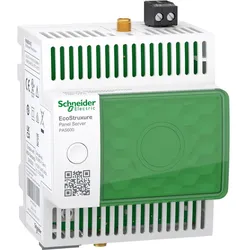
Schneider PAS600, AutomatisierungDer Schneider PAS600 Panel Server Universal ist ein vielseitiges Verbindungsgateway, das speziell für die Integration von drahtlosen Endgeräten und Modbus RTU-Geräten entwickelt wurde. Mit seiner Ethernet-Schnittstelle (Modbus TCP) ermöglicht er eine nahtlose Kommunikation zwischen verschiedenen Automatisierungskomponenten. Der Server ist ideal für die Erweiterung bestehender Systeme und bietet umfassende Funktionen zur Überwachung und Verwaltung von Energieverbrauch und Leistung. Durch die integrierte Webserver-Technologie wird die Inbetriebnahme und Konfiguration erheblich vereinfacht, während die erweiterte Diagnosefunktion eine effiziente Fehlersuche ermöglicht. Der PAS600 ist für den Einsatz in anspruchsvollen Umgebungen konzipiert und bietet eine hohe Betriebstemperaturspanne sowie eine robuste Bauweise, die den Anforderungen der Industrieautomatisierung gerecht wird. - Bietet Alarmverwaltung über E-Mail für Endstromkreise - Echtzeit-Messungen von Energie, Leistung, Stromstärke und Spannung - Datenpuffer für ca. 1 Monat für Cloud-Anwendungen - Zwei 100Base-T-Ethernet RJ45-Anschlüsse für flexible Netzwerkanbindung - Erweiterte Diagnoseinformationen und Ereignisprotokolle zur Systemüberwachung.527,70 €*Versand: 0,00 €Sichere Weiterleitung zum Anbieter
-
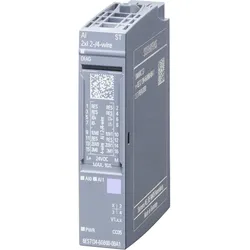
Siemens Eingangsmodul, AutomatisierungDas Siemens SIMATIC ET 200SP ist ein hochmodernes, analoges Eingangsmodul, das für den Einsatz in automatisierten Systemen konzipiert wurde. Mit der Modellnummer 6ES7134-6GB00-0BA1 bietet dieses Modul eine zuverlässige Lösung für die Integration in dezentrale Peripheriesysteme. Es unterstützt die 2-/4-Draht-Technologie und ermöglicht eine präzise Signalverarbeitung mit einer Auflösung von 16 Bit. Die kompakte Bauweise des Moduls erleichtert die Installation in Schaltkästen und sorgt für eine platzsparende Anordnung. Das Modul ist für die Schutzart IP20 zugelassen und eignet sich somit ideal für den Innenbereich. Die einfache Handhabung wird durch die Möglichkeit des Multi Hot Swapping unterstützt, was einen schnellen Austausch der Module ohne Systemstillstand ermöglicht. Darüber hinaus bietet das ET 200SP eine Vielzahl von Kommunikationsoptionen, die durch die Integration des MultiFeldbus Interfacemoduls IM155-6MF realisiert werden. Dies gewährleistet eine hohe Flexibilität bei der Auswahl des optimalen Protokolls für verschiedene Anwendungen. - Unterstützt 2-/4-Draht-Technologie für vielseitige Anwendungen - Bietet eine Auflösung von 16 Bit für präzise Signalverarbeitung - Einfache Installation durch kompakte Bauweise und IP20 Schutzart - Multi Hot Swapping ermöglicht schnellen Austausch ohne Systemstillstand - Integration des MultiFeldbus Interfacemoduls für flexible Kommunikationsprotokolle.161,70 €*Versand: 0,00 €Sichere Weiterleitung zum Anbieter
-
Wie kann ich in Excel 2010 zwei Seiten auf ein Blatt drucken?
Um zwei Seiten auf ein Blatt in Excel 2010 zu drucken, öffnen Sie das gewünschte Excel-Dokument und gehen Sie auf "Datei" und dann auf "Drucken". Wählen Sie unter "Einstellungen" die Option "Mehrere Seiten pro Blatt" aus und passen Sie die gewünschte Anzahl der Seiten pro Blatt an. Klicken Sie dann auf "Drucken", um den Druckvorgang zu starten. **
-
Wie kann ich die erste Spalte in jedem Blatt in Excel wiederholen?
Um die erste Spalte in jedem Blatt in Excel zu wiederholen, kannst du die Funktion "Fenster fixieren" verwenden. Gehe dazu zu dem Blatt, in dem du die erste Spalte wiederholen möchtest, und klicke auf die Zelle in der zweiten Spalte, unterhalb der Zeile, die du fixieren möchtest. Wähle dann im Menü "Ansicht" die Option "Fenster fixieren" und wähle "Fenster fixieren" aus. Dadurch wird die erste Spalte in jedem Blatt fixiert und bleibt sichtbar, während du durch das Blatt scrollst. **
-
Wie speichert Excel jede Zelle einzeln als PDF auf einem A4-Blatt?
Um jede Zelle einzeln als PDF auf einem A4-Blatt zu speichern, müssen Sie die Druckeinstellungen in Excel anpassen. Gehen Sie dazu auf "Datei" > "Drucken" und wählen Sie "Druckbereich festlegen". Hier können Sie den Bereich auswählen, der gedruckt werden soll, z.B. jede einzelne Zelle. Anschließend können Sie den Druck als PDF speichern, indem Sie auf "Als PDF speichern" klicken. **
-
Wie kopiere ich einen Excel-Bereich von einem Blatt in ein anderes?
Um einen Excel-Bereich von einem Blatt in ein anderes zu kopieren, markiere den gewünschten Bereich im ersten Blatt. Klicke dann mit der rechten Maustaste auf den markierten Bereich und wähle "Kopieren". Wechsle zum Zielblatt, klicke mit der rechten Maustaste an die gewünschte Position und wähle "Einfügen". Der markierte Bereich wird nun in das Zielblatt kopiert. **
* Alle Preise verstehen sich inklusive der gesetzlichen Mehrwertsteuer und ggf. zuzüglich Versandkosten. Die Angebotsinformationen basieren auf den Angaben des jeweiligen Shops und werden über automatisierte Prozesse aktualisiert. Eine Aktualisierung in Echtzeit findet nicht statt, so dass es im Einzelfall zu Abweichungen kommen kann. ** Hinweis: Teile dieses Inhalts wurden von KI erstellt.