Domain ampfer.de kaufen?
Wir ziehen mit dem Projekt
ampfer.de um.
Sind Sie am Kauf der Domain
ampfer.de interessiert?
domain@kv-gmbh.de · 0541-91531010
Domain ampfer.de kaufen?
Wie kann ich ein PDF mit zwei Seiten pro Blatt in ein PDF mit einer Seite pro Blatt umwandeln?
Um ein PDF mit zwei Seiten pro Blatt in ein PDF mit einer Seite pro Blatt umzuwandeln, kannst du verschiedene Tools und Programme verwenden. Eine Möglichkeit besteht darin, ein PDF-Bearbeitungsprogramm wie Adobe Acrobat zu verwenden und die Seiten einzeln zu extrahieren und als separate Dateien zu speichern. Anschließend kannst du diese Einzelseiten wieder zu einem neuen PDF-Dokument zusammenführen. Eine andere Möglichkeit besteht darin, Online-Konverter oder spezielle Software zu verwenden, die diese Funktion unterstützt. **
Wie drucke ich 2 Seiten auf ein Blatt PDF?
Um 2 Seiten auf ein Blatt PDF zu drucken, musst du die Druckereinstellungen anpassen. Gehe dazu in das Druckermenü deines PDF-Readers und wähle die Option "Mehrere Seiten pro Blatt". Dort kannst du auswählen, wie viele Seiten du pro Blatt drucken möchtest. Du kannst auch die Ausrichtung und Größe der Seiten anpassen, um sicherzustellen, dass sie gut lesbar sind. Vergiss nicht, eine Vorschau deines Dokuments anzusehen, um sicherzustellen, dass alles korrekt formatiert ist, bevor du druckst. **


Ähnliche Suchbegriffe für Pdf
Top-Angebote
Produkte zum Begriff Pdf:
-
Flip PDFeBooks mit realistischem Umblättereffekt in wenigen Minuten erstellen Konvertieren von PDF-Dateien in Adobe© Flash®-basierte blätterbare e-Books Hinzufügen von Wasserzeichen Text, Bildern, Datum/Uhrzeit etc. Einbindung von bestehenden oder online heruntergeladenen Vorlagen, Themen, Szenen, Hintergründen und Plugins Hinzufügen von Bildern oder Logos Flip PDF erlaubt ein schnelles und einfaches Konvertieren von PDF-Dateien in wunderbare Flash- oder HTML5-Dateien , die auf allen Geräten (iPad, iPhone, Android-Geräten) angezeigt werden können – inklusive realistischem Umblättereffekt und Tonwiedergabe. Stellen Sie sie vor, Sie könnten innerhalb weniger Minuten digitale Magazine oder Broschüren erstellen, die analogen Veröffentlichungen aussehen – und das ganze ohne Programmier- oder Grafikkenntnisse! Die mit Flip PDF erstellten Bücher funktionieren sowohl online als auch offline: Sie können die Dateien online veröffentlichen, per Mail versenden oder auch auf CDs/DVDs oder USB-Sticks speichern, um sie dann bei Präsentationen oder währen Messeauftritten verteilen. Funktionen Erstellen Sie in wenigen Minuten E-Books mit realistischem Umblättereffekt Dank der einfach verständlichen Benutzeroberfläche von Flip PDF können Sie Ihre eBooks in weniger als 10 Minuten erstellen: Importieren Sie einfach ein PDF Buch, wählen Sie eine vorinstallierte Vorlage aus – so einfach können ohne jegliche Vorkenntnisse ein inspirierendes, professionelles E-Book erstellen!. HTML5: von allen Geräten unterstützt Flip PDF hilft Ihnen, außergewöhnliche E-Bücher für Desktop-, Tablet- und mobile Anwendungen zu erstellen – so erreichen Sie die ein größtmögliches Publikum. Unser Programm bietet Ihnen die Möglichkeit, digitale Magazine und Broschüren auf den beliebtesten Plattformen (Windows, IOS, Android usw.) zu zeigen. Die Ausgaben der Publikationen werden im Flash-Format für PC und Mac sowie im HTML5-Format für Handy und Tablet veröffentlicht. Veröffentlichungen für Internet, Mac, Handy, E-Mail und CD Egal ob Magazine, Broschüren oder Kataloge – Sie können jede Art von Content online veröffentlichen: Auf Webseiten, ZIP- und FBR-Formate per Mail, Mac-Programme, mobile Applikationen, CD-ROMs. Zudem können Sie Ihr eBook direkt auf Ihrem FTP-Serv er veröffentlichen oder es als *scr-Datei speichern, damit es als Bildschirmschoner verwendet werden kann. Außerdem können in Flip PDF erstellte Publikationen direkt als Wordpress-PlugIn, Joomla- oder Drupal-Modul gespeichert werden. Das Beste zum Schluss: Ihre Veröffentlichungen sind lizenzkostenfrei. Es kommen keine Mehrkosten auf Sie zu – egal ob Sie das Flipbook für private oder kommerzielle Zwecke nutzen! Logo hinzufügen - Markenbewusstsein schaffen Personalisieren Sie die Symbolleiste Ihres E-Books mit Ihrem Firmen- oder Markenlogo und sorgen Sie dafür, dass es von Ihrem Zielpublikum wiedererkannt wird: So können Sie Ihren Kunden während der Lektüre Markeninformationen übermitteln! Vielfältige Vorlagen, Motive, Szenen, Hintergründe und Plugins Flip PDF stellt Ihnen unterschiedlichste Vorlagen, Motive und Hintergründe, dutzende umwerfende animierte Szenen für eine überzeugende Personalisierung Ihrer Veröffentlichungen zur Verfügung. Zudem können Sie Ihren Büchern Plugins hinzufügen: Banners, Neuigkeiten- und Bilder-Slider, Musik-Player, Youtube-Videos uvm. Noch nicht genug? Sie können mehr als 400 Motive, mindestens 200 Themen und über 700 Hintergründe herunterladen. Dazu komm en noch verschiedenste Layouts und personalisierbare Symbolleisten .... Google Analytics Integration Verbinden Sie Ihr E-Buch mit Ihrem Google Analytics-Konto - die Daten werden automatisch von Google Analytics erfasst. Messen Sie die wichtigsten Parameter (Traffik, Seitenansichten, Dauer, Absprungrate), alle Aktionen von jeder einzelnen Buchseite – und erstellen Sie damit personalisierte, auf den Google Analytics-Daten basierende, Berichte. Somit können Sie Ihre Marketingaktivitäten planen und kontrollieren sowie die Wirkung Ihrer Werbemaßnahmen innerhalb Ihres Contents erhöhen. Ihre Bücher auf Facebook & Twitter teilen Die von Flip PDF erstellten blätterbaren eBooks interagieren mit einem großartigen Feature - den sozialen Netzwerken. Die Leser Ihrer Publikation können Buchlinks auf Seiten von Facebook und Twitter teilen. Oder sie können Links per E-Mail versenden oder die Bücher auf ihren eigenen Websites einbetten. Veröffentlichen Sie Ihre eBücher auf dem Flipbuilder-Server Um die digitale Veröffentlichung Ihrer Bücher zu vereinfachen, haben wir den Upload-Online-Service geschaffen. Nützen Sie unser Programm, um Ihre Publikation(en) direkt nach dem Verfassen hochzuladen – ein FTP-Server oder ein anderes Programm wird dazu nicht benötigt. PDF-Hyperlinks, Leseze...74,95 €*Versand: 0,00 €Sichere Weiterleitung zum Anbieter
-
Markt & Technik 81606 PDF PRO 5 Windows PDF-SoftwareDas Komplettpaket für Deine PDFs – schnell, stark, einfach PDF Pro 5 ist die Komplettlösung für die einfache Bearbeitung Deiner PDFs. Diese PDF Software umfasst alle Werkzeuge zum Erstellen, Konvertieren, Bearbeiten, Zusammenfügen und Schützen von PDF-Dateien. Produziere mit dem PDF Creator signierte Dateien, die überall lesbar sind, immer die optimale Größe haben und mit Verschlüsselung gesichert werden können. Erstelle oder ändere nach Belieben interaktive Formulare oder bearbeite bestehende PDFs wie ein ganz normales Word-Dokument!29,99 €*Versand: 4,95 €Sichere Weiterleitung zum Anbieter
-
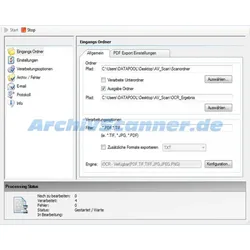
PDF Volltext Tool zum Erstellen von durchsuchbaren PDF-DateienPDF Volltext Tool - Erstellt einfach durchsuchbare PDF - DateienDas für Windows-PC entwickelte Programm konvertiert TIF- und PDF- Dateien in nach Textinhalten durchsuchbare PDF – Dateien.Über das einfach zu bedienende Konfigurationsmenü definieren Sie das von Ihnen gewünschte Import- und Export-Verzeichnis sowie den Programm-Start. Dieser kann automatisch oder manuell über den Start-/Stop Button erfolgen.Als Eingangsformat werden TIF- und PDF-Dateien unterstützt. Im TIF-Format vorliegende Dokumente werden konvertiert und im Exportverzeichnis als PDF-Volltext-Dokument gespeichert.Der PDF Volltext Tool ist nicht nur leistungsstark sondern zudem extrem preiswert, da die integrierte OCR Engine nicht limitiert ist. Funktionsüberblick• Programmstart automatisch bei PC-Start oder manuell über Start- / Stop- Button• Verarbeitung über Import- und Exportverzeichnis• Konvertierung des Dateiformats TIF nach PDF bzw. PDF nach PDF (mit PDF Volltext)• Bildung und Einbettung des PDF Volltext je PDF-DateiUnterstützte DateiformateIm Importverzeichnis SinglePage TIF Multipage TIF PDFIm Exportverzeichis PDF mit integriertem Volltext (durchsuchbare PDF)Jeweils unter Beibehaltung des Bildmodus: Schwarz/Weiß-, Graustufe- oder Color.Systemvoraussetzung Arbeitsplatz Computer mit mindestens 2 GB Arbeitsspeicher (RAM)Betriebssystem Microsoft Windows 7 Microsoft Windows 8 Microsoft Windows 10 SupportvertragIn der aktuellen Version ist kein Support mehr im Kaufpreis enthalten. Optional können Sie telefonischen Support beauftragen. AnwendungsmöglichkeitenPDF Volltext Dateien ermöglichen: Das Finden von Textinhalten innerhalb einer mehrseitigen PDF-Datei (Fundstellensuche) Das Finden von PDF-Dateien, in denen der gesuchte Begriff enthalten ist per Windows Suchfunktion*Daraus ergeben sich erweiterte Vorteile beim Speichern und Verwalten von PDF-Dateien, wie die Reduzierung der Dateinamenslänge auf Dokumentnummer und nicht mehr auf „sprechende“ Dateinamen die Auskunft über den Dateiinhalt geben, wie z.B. Dokumentart+Dokumentnummer+usw.Die ordnerübergreifende Suchmöglichkeit nach Datei-Inhalten vereinfacht die Dokumentenverwaltung und deren Zuordnung, z.B. können Dokumente aus dem Jahr 2013 nach Dokumentart (Angebote, Aufträge, Lieferscheine, Rechnungen) gruppiert werden, die Firma als zusätzlicher Gruppierungs-Ordner kann entfallen. Das schafft verbesserte Übersichtlichkeit für den/die Benutzer und in der Datenverwaltung allgemein.Die Suche nach Datei-Inhalten, wie z.B. einer Seriennummer oder einem Artikel aus dem Lieferjahr 2013, der von mehreren Lieferanten bezogen wurde stellt kein Problem mehr dar. *Microsoft Indexierungsdienst muß aktiviert und konfiguriert sein249,00 €*Versand: 5,80 €Sichere Weiterleitung zum Anbieter
-
Nitro PDF PlusNitro PDF Plus Subscription – Die PDF-Lösung für Unternehmen mit Anspruch Nitro PDF Plus ist eine leistungsstarke Lösung für Unternehmen, die ihre digitalen Arbeitsabläufe transformieren und optimieren möchten. Mit fortschrittlichen PDF-Bearbeitungsfunktionen und umfassenden Analysen ermöglicht Nitro PDF Plus eine deutliche Steigerung der Effizienz und Produktivität. Speziell für Teams in größeren Organisationen konzipiert, bietet Nitro PDF Plus nahtlose PDF-Erstellung, -Bearbeitung und -Zusammenarbeit. Ergänzt wird dies durch hohe Sicherheitsstandards, persönlichen Support und umsetzbare Einblicke, die einen messbaren Return on Investment gewährleisten. Umfassende PDF-Bearbeitung mit erweiterten Funktionen Unsere Software bietet Ihnen eine leistungsstarke und vielseitige Lösung zur Bearbeitung von PDF-Dokumenten. Entdecken Sie, wie die erweiterten Funktionen Ihre Arbeitsabläufe vereinfachen und Ihnen helfen, effizienter und produktiver zu arbeiten. Erweiterte PDF-Bearbeitung Mit dem Nitro PDF Plus-Abonnement lassen sich PDF-Dokumente ganz einfach erstellen, bearbeiten, konvertieren, zusammenführen und gemeinsam nutzen. Dank der nahtlosen Integration in die vorhandenen Speicherlösungen Ihres Unternehmens können Arbeitsabläufe deutlich effizienter gestaltet werden. Enterprise-Sicherheitsniveau und Kontrolle Integrieren Sie Azure Information Protection für erweiterte Sicherheitsfunktionen und vereinfachen Sie die Benutzerverwaltung durch Single Sign-On (SSO) sowie Domänenkontrolle. Fortschrittliche Analysen Gewinnen Sie wertvolle Einblicke in die Nutzung der PDF-Software, den ROI und Einsparungen im Bereich Nachhaltigkeit mit Nitro Analytics. Sicherheit & Compliance Nitro legt großen Wert auf den Schutz von Daten und erfüllt hohe Sicherheitsstandards auf Unternehmensebene. Das Unternehmen verfügt über international anerkannte Zertifizierungen wie SOC 2, HIPAA, QTSP und ISO 27001. Die Standorte in Australien, Toronto und Dublin unterliegen strengen Datenschutzgesetzen, wodurch sensible Daten durch moderne Sicherheitsmaßnahmen umfassend geschützt werden. Nitro Analytics Maximieren Sie den ROI mit datenbasierten Erkenntnissen aus Nitro PDF Plus. Belegen Sie den ROI, steigern Sie die Nutzung der Software und verfolgen Sie Nachhaltigkeitskennzahlen wie CO2-Emissionen und eingesparte Bäume mit Nitro Analytics. Nutzen Sie aussagekräftige Datenvisualisierungen, um Leistung und Profitabilität zu optimieren. Effiziente und skalierbare PDF-Bearbeitung In einer dynamischen Arbeitswelt ist es entscheidend, PDF-Dokumente schnell und flexibel zu bearbeiten. Nitro PDF Plus bietet eine leistungsstarke Lösung, die mit Ihrem Unternehmen mitwächst und gleichzeitig höchste Effizienz gewährleistet. So bleiben Ihre Teams produktiv, egal wie groß die Anforderungen werden. Individuelle Preisgestaltung und flexible Lizenzierung Nitro bietet eine benutzerbezogene Lizenzierung an – im Gegensatz zu vielen Mitbewerbern, die gerätebasierte Modelle verwenden. Dadurch lassen sich Kosten besser kontrollieren und eine flexible Skalierung ermöglichen. Umfassende Analysen für datenbasierte Entscheidungen Nutzen Sie Nitro Analytics, um wertvolle Einblicke in Ihre Dokumenten-Workflows zu gewinnen. Messen Sie den ROI und erkennen Sie effektiv Optimierungspotenziale. Eine einfache und benutzerfreundliche Erfahrung Setzen Sie Nitros intuitive PDF-Bearbeitungstools mühelos ein. Ihr Team benötigt nur minimale Schulung, um schnell zu starten und effizient zu arbeiten. Sicherheit und Compliance auf Unternehmensniveau Nitro PDF Plus integriert Azure Information Protection und verfügt über Zertifizierungen wie SOC 2, HIPAA, QTSP und ISO 27001. Zentrale Steuerung für nahtlose Bereitstellung Das Nitro Admin-Portal ermöglicht eine mühelose Softwarebereitstellung und Benutzerverwaltung. Optimieren Sie die Lizenznutzung durch wertvolle Einblicke und einfache Neuverteilung. Vergleich der Funktionen: Nitro PDF Standard vs. Nitro PDF Plus Funktion Nitro PDF Standard Nitro PDF Plus Lizenzierung Subscription Subscription Anzahl der Benutzer 1 - 20+ 20+ Core PDF Features PDFs erstellen & Dateien zusammenführen ✓ ✓ Dateien in/aus PDF konvertieren ✓ ✓ PDF-Dateien bearbeiten ✓ ✓ PDFs prüfen, markieren & kommentieren ✓ ✓ Formulare erstellen, ausfüllen, signieren, senden & speichern ✓ ✓ PDFs sicher aufbewahren ✓ ✓ Dokumente selbst signieren ✓ ✓ Anpassen der Ribbon-Registerkarte oder Symbolleiste ✓ ✓ Stapel-OCR & OCR-Bearbeitung ✓ ✓ Tabellendaten aus PDFs extrahieren ✓ ✓ Formulardaten aus PDFs extrahieren ✓ ✓ Integrationen iManage, Box, Dropbox, OneDrive ✓ ✓ Security Microsoft Office Suite ✓ ✓ Azure Information Protection ✕ ✓ Sicheres Benutzer-Management & Dokumentaktivität ✓ ✓ 256-Bit AES-Verschlüsselung ✓ ✓ Single Sign-On ✕ ✓ Support & Plattform-Vorteile Community Forum & Knowledge Base ✓ ✓ Nitro Admin Portal (Lizenzierung & Deploymen...491,95 €*Versand: 0,00 €Sichere Weiterleitung zum Anbieter

-
Wie kann ich mehrere Seiten auf ein Blatt drucken PDF?
Um mehrere Seiten auf ein Blatt zu drucken, kannst du die Druckeinstellungen in deinem PDF-Viewer anpassen. In den Druckeinstellungen kannst du die Option "Mehrere Seiten pro Blatt" auswählen und die gewünschte Anzahl von Seiten pro Blatt festlegen. Du kannst auch die Ausrichtung und Reihenfolge der Seiten anpassen, um sicherzustellen, dass sie richtig angeordnet sind. Vergewissere dich, dass du eine Vorschau der Druckausgabe ansiehst, um sicherzustellen, dass alles korrekt ist, bevor du den Druckvorgang startest. Wenn du weitere Hilfe benötigst, kannst du auch in der Hilfe deines PDF-Viewers nach Anleitungen suchen oder online nach Tutorials suchen. **
-
Wie kann man 2 Seiten auf ein Blatt drucken PDF?
Um 2 Seiten auf ein Blatt zu drucken, kannst du die Option "Mehrere Seiten pro Blatt" in den Druckeinstellungen deines PDF-Readers oder Druckers auswählen. Diese Einstellung ermöglicht es, mehrere Seiten auf einem Blatt Papier zu drucken, indem die Seiten verkleinert und angeordnet werden. Du kannst auch die Größe der Seiten anpassen, um sicherzustellen, dass sie gut lesbar sind. Stelle sicher, dass du die Vorschau anschaust, um sicherzugehen, dass die Seiten richtig angeordnet sind, bevor du den Druckauftrag abschickst. Es ist auch ratsam, mit einem Testdruck zu beginnen, um sicherzustellen, dass das Ergebnis deinen Erwartungen entspricht. **
-
Wie speichert Excel jede Zelle einzeln als PDF auf einem A4-Blatt?
Um jede Zelle einzeln als PDF auf einem A4-Blatt zu speichern, müssen Sie die Druckeinstellungen in Excel anpassen. Gehen Sie dazu auf "Datei" > "Drucken" und wählen Sie "Druckbereich festlegen". Hier können Sie den Bereich auswählen, der gedruckt werden soll, z.B. jede einzelne Zelle. Anschließend können Sie den Druck als PDF speichern, indem Sie auf "Als PDF speichern" klicken. **
-
Wie kann man in PowerPoint zwei Folien auf ein Blatt als PDF drucken?
Um zwei Folien auf ein Blatt als PDF in PowerPoint zu drucken, können Sie die Option "Handzettel" wählen. Gehen Sie dazu auf "Datei" > "Drucken" und wählen Sie unter "Druckeinstellungen" die Option "Handzettel" aus. Stellen Sie sicher, dass Sie die gewünschte Anzahl der Folien pro Seite auswählen, bevor Sie auf "Als PDF speichern" klicken. **


Wie kann ich mit PDF Creator ein PDF erstellen, ohne dass sich PDF Architekt öffnet?
Um mit PDF Creator ein PDF zu erstellen, ohne dass sich PDF Architekt öffnet, musst du sicherstellen, dass PDF Architekt nicht als Standardprogramm für das Öffnen von PDF-Dateien festgelegt ist. Gehe dazu in die Einstellungen deines Computers und ändere das Standardprogramm für PDF-Dateien auf PDF Creator. Dadurch wird PDF Architekt umgangen und das PDF wird direkt mit PDF Creator erstellt. **
Welche Vorteile hat PDF und warum verwenden alle PDF?
PDF (Portable Document Format) hat mehrere Vorteile, die es zu einem beliebten Dateiformat machen. Erstens ist es plattformunabhängig, was bedeutet, dass es auf verschiedenen Betriebssystemen und Geräten gleich aussehen wird. Zweitens behält es das ursprüngliche Layout und die Formatierung eines Dokuments bei, unabhängig von der Software oder dem Gerät, auf dem es geöffnet wird. Drittens bietet es eine hohe Sicherheit, da PDFs verschlüsselt und mit Passwörtern geschützt werden können, um unbefugten Zugriff zu verhindern. **
Top-Angebote
Produkte zum Begriff Pdf:
-
Simplex PDFProfessionelle PDF-Bearbeitung direkt im Browser Simplex PDF ist die von RDR Software entwickelte Webanwendung für die tägliche Arbeit mit PDF-Dokumenten. Sie bearbeiten, organisieren und schützen Ihre Dateien in einer klaren, leicht verständlichen Oberfläche – direkt im Browser und ohne Installation. 1 Jahr nutzen: Ihre Lizenz gilt für 12 Monate ab Aktivierung. Simplex PDF ist ein Jahresabonnement. PDF-Dateien bearbeiten und organisieren Texte in geeigneten PDF-Dokumenten anpassen oder entfernen Seiten drehen, löschen, duplizieren und neu anordnen Leere Seiten einfügen und ausgewählte Seiten exportieren Mehrere PDF-Dateien zusammenführen PDF-Dokumente nach Seiten oder Seitenbereichen aufteilen PDF-Seiten als JPG exportieren JPG- und PNG-Dateien in PDF umwandeln Kommentieren, unterschreiben und individualisieren Textstellen hervorheben Notizen und Kommentare einfügen Freihändig direkt im Dokument zeichnen Eigene Unterschriften zeichnen, positionieren und skalieren Anpassbare Textwasserzeichen hinzufügen Kopf- und Fußzeilen auf mehreren Seiten anwenden Dokumente suchen, komprimieren und schützen OCR-gestützte Suche in gescannten Dokumenten Suchergebnisse direkt im Dokument hervorheben PDF-Dateien qualitätsorientiert komprimieren Dokumente mit einem Passwort schützen PDF-Dateien direkt aus der Anwendung drucken Formularfelder ausfüllen und vorhandene Lesezeichen verwenden Privat und geräteunabhängig Die Dokumentverarbeitung erfolgt lokal in Ihrem Browser. Ihre geöffneten PDF-Dateien werden zur Bearbeitung nicht auf unsere Server hochgeladen. Simplex PDF funktioniert auf modernen Browsern unter Windows, macOS und weiteren Betriebssystemen. So starten Sie Nach dem Kauf erhalten Sie Ihren persönlichen Lizenzschlüssel per E-Mail. Öffnen Sie simplex.rdrsoftware.de und erstellen Sie ein Benutzerkonto. Melden Sie sich an und geben Sie bei der ersten Anmeldung Ihren Lizenzschlüssel ein. Danach können Sie Simplex PDF direkt im Browser verwenden. Eine Installation oder ein separater Download ist nicht erforderlich.19,99 €*Versand: 0,00 €Sichere Weiterleitung zum Anbieter
-
Flip PDFeBooks mit realistischem Umblättereffekt in wenigen Minuten erstellen Konvertieren von PDF-Dateien in Adobe© Flash®-basierte blätterbare e-Books Hinzufügen von Wasserzeichen Text, Bildern, Datum/Uhrzeit etc. Einbindung von bestehenden oder online heruntergeladenen Vorlagen, Themen, Szenen, Hintergründen und Plugins Hinzufügen von Bildern oder Logos Flip PDF erlaubt ein schnelles und einfaches Konvertieren von PDF-Dateien in wunderbare Flash- oder HTML5-Dateien , die auf allen Geräten (iPad, iPhone, Android-Geräten) angezeigt werden können – inklusive realistischem Umblättereffekt und Tonwiedergabe. Stellen Sie sie vor, Sie könnten innerhalb weniger Minuten digitale Magazine oder Broschüren erstellen, die analogen Veröffentlichungen aussehen – und das ganze ohne Programmier- oder Grafikkenntnisse! Die mit Flip PDF erstellten Bücher funktionieren sowohl online als auch offline: Sie können die Dateien online veröffentlichen, per Mail versenden oder auch auf CDs/DVDs oder USB-Sticks speichern, um sie dann bei Präsentationen oder währen Messeauftritten verteilen. Funktionen Erstellen Sie in wenigen Minuten E-Books mit realistischem Umblättereffekt Dank der einfach verständlichen Benutzeroberfläche von Flip PDF können Sie Ihre eBooks in weniger als 10 Minuten erstellen: Importieren Sie einfach ein PDF Buch, wählen Sie eine vorinstallierte Vorlage aus – so einfach können ohne jegliche Vorkenntnisse ein inspirierendes, professionelles E-Book erstellen!. HTML5: von allen Geräten unterstützt Flip PDF hilft Ihnen, außergewöhnliche E-Bücher für Desktop-, Tablet- und mobile Anwendungen zu erstellen – so erreichen Sie die ein größtmögliches Publikum. Unser Programm bietet Ihnen die Möglichkeit, digitale Magazine und Broschüren auf den beliebtesten Plattformen (Windows, IOS, Android usw.) zu zeigen. Die Ausgaben der Publikationen werden im Flash-Format für PC und Mac sowie im HTML5-Format für Handy und Tablet veröffentlicht. Veröffentlichungen für Internet, Mac, Handy, E-Mail und CD Egal ob Magazine, Broschüren oder Kataloge – Sie können jede Art von Content online veröffentlichen: Auf Webseiten, ZIP- und FBR-Formate per Mail, Mac-Programme, mobile Applikationen, CD-ROMs. Zudem können Sie Ihr eBook direkt auf Ihrem FTP-Serv er veröffentlichen oder es als *scr-Datei speichern, damit es als Bildschirmschoner verwendet werden kann. Außerdem können in Flip PDF erstellte Publikationen direkt als Wordpress-PlugIn, Joomla- oder Drupal-Modul gespeichert werden. Das Beste zum Schluss: Ihre Veröffentlichungen sind lizenzkostenfrei. Es kommen keine Mehrkosten auf Sie zu – egal ob Sie das Flipbook für private oder kommerzielle Zwecke nutzen! Logo hinzufügen - Markenbewusstsein schaffen Personalisieren Sie die Symbolleiste Ihres E-Books mit Ihrem Firmen- oder Markenlogo und sorgen Sie dafür, dass es von Ihrem Zielpublikum wiedererkannt wird: So können Sie Ihren Kunden während der Lektüre Markeninformationen übermitteln! Vielfältige Vorlagen, Motive, Szenen, Hintergründe und Plugins Flip PDF stellt Ihnen unterschiedlichste Vorlagen, Motive und Hintergründe, dutzende umwerfende animierte Szenen für eine überzeugende Personalisierung Ihrer Veröffentlichungen zur Verfügung. Zudem können Sie Ihren Büchern Plugins hinzufügen: Banners, Neuigkeiten- und Bilder-Slider, Musik-Player, Youtube-Videos uvm. Noch nicht genug? Sie können mehr als 400 Motive, mindestens 200 Themen und über 700 Hintergründe herunterladen. Dazu komm en noch verschiedenste Layouts und personalisierbare Symbolleisten .... Google Analytics Integration Verbinden Sie Ihr E-Buch mit Ihrem Google Analytics-Konto - die Daten werden automatisch von Google Analytics erfasst. Messen Sie die wichtigsten Parameter (Traffik, Seitenansichten, Dauer, Absprungrate), alle Aktionen von jeder einzelnen Buchseite – und erstellen Sie damit personalisierte, auf den Google Analytics-Daten basierende, Berichte. Somit können Sie Ihre Marketingaktivitäten planen und kontrollieren sowie die Wirkung Ihrer Werbemaßnahmen innerhalb Ihres Contents erhöhen. Ihre Bücher auf Facebook & Twitter teilen Die von Flip PDF erstellten blätterbaren eBooks interagieren mit einem großartigen Feature - den sozialen Netzwerken. Die Leser Ihrer Publikation können Buchlinks auf Seiten von Facebook und Twitter teilen. Oder sie können Links per E-Mail versenden oder die Bücher auf ihren eigenen Websites einbetten. Veröffentlichen Sie Ihre eBücher auf dem Flipbuilder-Server Um die digitale Veröffentlichung Ihrer Bücher zu vereinfachen, haben wir den Upload-Online-Service geschaffen. Nützen Sie unser Programm, um Ihre Publikation(en) direkt nach dem Verfassen hochzuladen – ein FTP-Server oder ein anderes Programm wird dazu nicht benötigt. PDF-Hyperlinks, Leseze...74,95 €*Versand: 0,00 €Sichere Weiterleitung zum Anbieter
-
Markt & Technik 81606 PDF PRO 5 Windows PDF-SoftwareDas Komplettpaket für Deine PDFs – schnell, stark, einfach PDF Pro 5 ist die Komplettlösung für die einfache Bearbeitung Deiner PDFs. Diese PDF Software umfasst alle Werkzeuge zum Erstellen, Konvertieren, Bearbeiten, Zusammenfügen und Schützen von PDF-Dateien. Produziere mit dem PDF Creator signierte Dateien, die überall lesbar sind, immer die optimale Größe haben und mit Verschlüsselung gesichert werden können. Erstelle oder ändere nach Belieben interaktive Formulare oder bearbeite bestehende PDFs wie ein ganz normales Word-Dokument!29,99 €*Versand: 4,95 €Sichere Weiterleitung zum Anbieter
-
Wie kann ich ein PDF mit zwei Seiten pro Blatt in ein PDF mit einer Seite pro Blatt umwandeln?
Um ein PDF mit zwei Seiten pro Blatt in ein PDF mit einer Seite pro Blatt umzuwandeln, kannst du verschiedene Tools und Programme verwenden. Eine Möglichkeit besteht darin, ein PDF-Bearbeitungsprogramm wie Adobe Acrobat zu verwenden und die Seiten einzeln zu extrahieren und als separate Dateien zu speichern. Anschließend kannst du diese Einzelseiten wieder zu einem neuen PDF-Dokument zusammenführen. Eine andere Möglichkeit besteht darin, Online-Konverter oder spezielle Software zu verwenden, die diese Funktion unterstützt. **
-
Wie drucke ich 2 Seiten auf ein Blatt PDF?
Um 2 Seiten auf ein Blatt PDF zu drucken, musst du die Druckereinstellungen anpassen. Gehe dazu in das Druckermenü deines PDF-Readers und wähle die Option "Mehrere Seiten pro Blatt". Dort kannst du auswählen, wie viele Seiten du pro Blatt drucken möchtest. Du kannst auch die Ausrichtung und Größe der Seiten anpassen, um sicherzustellen, dass sie gut lesbar sind. Vergiss nicht, eine Vorschau deines Dokuments anzusehen, um sicherzustellen, dass alles korrekt formatiert ist, bevor du druckst. **
-
Wie kann ich mehrere Seiten auf ein Blatt drucken PDF?
Um mehrere Seiten auf ein Blatt zu drucken, kannst du die Druckeinstellungen in deinem PDF-Viewer anpassen. In den Druckeinstellungen kannst du die Option "Mehrere Seiten pro Blatt" auswählen und die gewünschte Anzahl von Seiten pro Blatt festlegen. Du kannst auch die Ausrichtung und Reihenfolge der Seiten anpassen, um sicherzustellen, dass sie richtig angeordnet sind. Vergewissere dich, dass du eine Vorschau der Druckausgabe ansiehst, um sicherzustellen, dass alles korrekt ist, bevor du den Druckvorgang startest. Wenn du weitere Hilfe benötigst, kannst du auch in der Hilfe deines PDF-Viewers nach Anleitungen suchen oder online nach Tutorials suchen. **
-
Wie kann man 2 Seiten auf ein Blatt drucken PDF?
Um 2 Seiten auf ein Blatt zu drucken, kannst du die Option "Mehrere Seiten pro Blatt" in den Druckeinstellungen deines PDF-Readers oder Druckers auswählen. Diese Einstellung ermöglicht es, mehrere Seiten auf einem Blatt Papier zu drucken, indem die Seiten verkleinert und angeordnet werden. Du kannst auch die Größe der Seiten anpassen, um sicherzustellen, dass sie gut lesbar sind. Stelle sicher, dass du die Vorschau anschaust, um sicherzugehen, dass die Seiten richtig angeordnet sind, bevor du den Druckauftrag abschickst. Es ist auch ratsam, mit einem Testdruck zu beginnen, um sicherzustellen, dass das Ergebnis deinen Erwartungen entspricht. **
Ähnliche Suchbegriffe für Pdf
-
PDF Volltext Tool zum Erstellen von durchsuchbaren PDF-DateienPDF Volltext Tool - Erstellt einfach durchsuchbare PDF - DateienDas für Windows-PC entwickelte Programm konvertiert TIF- und PDF- Dateien in nach Textinhalten durchsuchbare PDF – Dateien.Über das einfach zu bedienende Konfigurationsmenü definieren Sie das von Ihnen gewünschte Import- und Export-Verzeichnis sowie den Programm-Start. Dieser kann automatisch oder manuell über den Start-/Stop Button erfolgen.Als Eingangsformat werden TIF- und PDF-Dateien unterstützt. Im TIF-Format vorliegende Dokumente werden konvertiert und im Exportverzeichnis als PDF-Volltext-Dokument gespeichert.Der PDF Volltext Tool ist nicht nur leistungsstark sondern zudem extrem preiswert, da die integrierte OCR Engine nicht limitiert ist. Funktionsüberblick• Programmstart automatisch bei PC-Start oder manuell über Start- / Stop- Button• Verarbeitung über Import- und Exportverzeichnis• Konvertierung des Dateiformats TIF nach PDF bzw. PDF nach PDF (mit PDF Volltext)• Bildung und Einbettung des PDF Volltext je PDF-DateiUnterstützte DateiformateIm Importverzeichnis SinglePage TIF Multipage TIF PDFIm Exportverzeichis PDF mit integriertem Volltext (durchsuchbare PDF)Jeweils unter Beibehaltung des Bildmodus: Schwarz/Weiß-, Graustufe- oder Color.Systemvoraussetzung Arbeitsplatz Computer mit mindestens 2 GB Arbeitsspeicher (RAM)Betriebssystem Microsoft Windows 7 Microsoft Windows 8 Microsoft Windows 10 SupportvertragIn der aktuellen Version ist kein Support mehr im Kaufpreis enthalten. Optional können Sie telefonischen Support beauftragen. AnwendungsmöglichkeitenPDF Volltext Dateien ermöglichen: Das Finden von Textinhalten innerhalb einer mehrseitigen PDF-Datei (Fundstellensuche) Das Finden von PDF-Dateien, in denen der gesuchte Begriff enthalten ist per Windows Suchfunktion*Daraus ergeben sich erweiterte Vorteile beim Speichern und Verwalten von PDF-Dateien, wie die Reduzierung der Dateinamenslänge auf Dokumentnummer und nicht mehr auf „sprechende“ Dateinamen die Auskunft über den Dateiinhalt geben, wie z.B. Dokumentart+Dokumentnummer+usw.Die ordnerübergreifende Suchmöglichkeit nach Datei-Inhalten vereinfacht die Dokumentenverwaltung und deren Zuordnung, z.B. können Dokumente aus dem Jahr 2013 nach Dokumentart (Angebote, Aufträge, Lieferscheine, Rechnungen) gruppiert werden, die Firma als zusätzlicher Gruppierungs-Ordner kann entfallen. Das schafft verbesserte Übersichtlichkeit für den/die Benutzer und in der Datenverwaltung allgemein.Die Suche nach Datei-Inhalten, wie z.B. einer Seriennummer oder einem Artikel aus dem Lieferjahr 2013, der von mehreren Lieferanten bezogen wurde stellt kein Problem mehr dar. *Microsoft Indexierungsdienst muß aktiviert und konfiguriert sein249,00 €*Versand: 5,80 €Sichere Weiterleitung zum Anbieter
-
Nitro PDF PlusNitro PDF Plus Subscription – Die PDF-Lösung für Unternehmen mit Anspruch Nitro PDF Plus ist eine leistungsstarke Lösung für Unternehmen, die ihre digitalen Arbeitsabläufe transformieren und optimieren möchten. Mit fortschrittlichen PDF-Bearbeitungsfunktionen und umfassenden Analysen ermöglicht Nitro PDF Plus eine deutliche Steigerung der Effizienz und Produktivität. Speziell für Teams in größeren Organisationen konzipiert, bietet Nitro PDF Plus nahtlose PDF-Erstellung, -Bearbeitung und -Zusammenarbeit. Ergänzt wird dies durch hohe Sicherheitsstandards, persönlichen Support und umsetzbare Einblicke, die einen messbaren Return on Investment gewährleisten. Umfassende PDF-Bearbeitung mit erweiterten Funktionen Unsere Software bietet Ihnen eine leistungsstarke und vielseitige Lösung zur Bearbeitung von PDF-Dokumenten. Entdecken Sie, wie die erweiterten Funktionen Ihre Arbeitsabläufe vereinfachen und Ihnen helfen, effizienter und produktiver zu arbeiten. Erweiterte PDF-Bearbeitung Mit dem Nitro PDF Plus-Abonnement lassen sich PDF-Dokumente ganz einfach erstellen, bearbeiten, konvertieren, zusammenführen und gemeinsam nutzen. Dank der nahtlosen Integration in die vorhandenen Speicherlösungen Ihres Unternehmens können Arbeitsabläufe deutlich effizienter gestaltet werden. Enterprise-Sicherheitsniveau und Kontrolle Integrieren Sie Azure Information Protection für erweiterte Sicherheitsfunktionen und vereinfachen Sie die Benutzerverwaltung durch Single Sign-On (SSO) sowie Domänenkontrolle. Fortschrittliche Analysen Gewinnen Sie wertvolle Einblicke in die Nutzung der PDF-Software, den ROI und Einsparungen im Bereich Nachhaltigkeit mit Nitro Analytics. Sicherheit & Compliance Nitro legt großen Wert auf den Schutz von Daten und erfüllt hohe Sicherheitsstandards auf Unternehmensebene. Das Unternehmen verfügt über international anerkannte Zertifizierungen wie SOC 2, HIPAA, QTSP und ISO 27001. Die Standorte in Australien, Toronto und Dublin unterliegen strengen Datenschutzgesetzen, wodurch sensible Daten durch moderne Sicherheitsmaßnahmen umfassend geschützt werden. Nitro Analytics Maximieren Sie den ROI mit datenbasierten Erkenntnissen aus Nitro PDF Plus. Belegen Sie den ROI, steigern Sie die Nutzung der Software und verfolgen Sie Nachhaltigkeitskennzahlen wie CO2-Emissionen und eingesparte Bäume mit Nitro Analytics. Nutzen Sie aussagekräftige Datenvisualisierungen, um Leistung und Profitabilität zu optimieren. Effiziente und skalierbare PDF-Bearbeitung In einer dynamischen Arbeitswelt ist es entscheidend, PDF-Dokumente schnell und flexibel zu bearbeiten. Nitro PDF Plus bietet eine leistungsstarke Lösung, die mit Ihrem Unternehmen mitwächst und gleichzeitig höchste Effizienz gewährleistet. So bleiben Ihre Teams produktiv, egal wie groß die Anforderungen werden. Individuelle Preisgestaltung und flexible Lizenzierung Nitro bietet eine benutzerbezogene Lizenzierung an – im Gegensatz zu vielen Mitbewerbern, die gerätebasierte Modelle verwenden. Dadurch lassen sich Kosten besser kontrollieren und eine flexible Skalierung ermöglichen. Umfassende Analysen für datenbasierte Entscheidungen Nutzen Sie Nitro Analytics, um wertvolle Einblicke in Ihre Dokumenten-Workflows zu gewinnen. Messen Sie den ROI und erkennen Sie effektiv Optimierungspotenziale. Eine einfache und benutzerfreundliche Erfahrung Setzen Sie Nitros intuitive PDF-Bearbeitungstools mühelos ein. Ihr Team benötigt nur minimale Schulung, um schnell zu starten und effizient zu arbeiten. Sicherheit und Compliance auf Unternehmensniveau Nitro PDF Plus integriert Azure Information Protection und verfügt über Zertifizierungen wie SOC 2, HIPAA, QTSP und ISO 27001. Zentrale Steuerung für nahtlose Bereitstellung Das Nitro Admin-Portal ermöglicht eine mühelose Softwarebereitstellung und Benutzerverwaltung. Optimieren Sie die Lizenznutzung durch wertvolle Einblicke und einfache Neuverteilung. Vergleich der Funktionen: Nitro PDF Standard vs. Nitro PDF Plus Funktion Nitro PDF Standard Nitro PDF Plus Lizenzierung Subscription Subscription Anzahl der Benutzer 1 - 20+ 20+ Core PDF Features PDFs erstellen & Dateien zusammenführen ✓ ✓ Dateien in/aus PDF konvertieren ✓ ✓ PDF-Dateien bearbeiten ✓ ✓ PDFs prüfen, markieren & kommentieren ✓ ✓ Formulare erstellen, ausfüllen, signieren, senden & speichern ✓ ✓ PDFs sicher aufbewahren ✓ ✓ Dokumente selbst signieren ✓ ✓ Anpassen der Ribbon-Registerkarte oder Symbolleiste ✓ ✓ Stapel-OCR & OCR-Bearbeitung ✓ ✓ Tabellendaten aus PDFs extrahieren ✓ ✓ Formulardaten aus PDFs extrahieren ✓ ✓ Integrationen iManage, Box, Dropbox, OneDrive ✓ ✓ Security Microsoft Office Suite ✓ ✓ Azure Information Protection ✕ ✓ Sicheres Benutzer-Management & Dokumentaktivität ✓ ✓ 256-Bit AES-Verschlüsselung ✓ ✓ Single Sign-On ✕ ✓ Support & Plattform-Vorteile Community Forum & Knowledge Base ✓ ✓ Nitro Admin Portal (Lizenzierung & Deploymen...491,95 €*Versand: 0,00 €Sichere Weiterleitung zum Anbieter
-
Praxis-Handbuch Innendämmung mit E-Book (PDF)Praxis-Handbuch Innendämmung mit E-Book (PDF) , Innendämmungen sind beim Bauen im Bestand oft die einzige Möglichkeit vorhandene Gebäude nachträglich zu dämmen. Sie erfordern in Planung, Bemessung und Ausführung ein spezifisches Fachwissen und sind deutlich komplexer als Außendämmungen. Zudem werden Innendämmungen häufig mit Bauschäden in Verbindung gebracht, insbesondere mit Feuchte- und Schimmelpilzschäden. Das Praxishandbuch erläutert die verschiedenen Innendämmsysteme im Detail. Vor- und Nachteile sowie die Eignung für verschiedene Anwendungsbereiche und Bestandskonstruktionen werden dargestellt. Anhand von typischen Bestandssituationen und Kriterien hilft das Buch so bei der Auswahl der richtigen Lösung. Zudem helfen Zeichnungen und Fotos zu allen wichtigen Anschlüssen und schwierigen konstruktiven Detailpunkten bei der sicheren, schadenfreien Umsetzung in der Praxis. Die Vorteile: . Das Praxishandbuch zeigt die Einsatzmöglichkeiten aber auch die derzeitigen Grenzen der Innendämmung auf und liefert praktische Empfehlungen zur Ausführung in der Praxis. . Es stellt die verschiedenen Innendämmsysteme im Detail vor und hilft bei der Auswahl der richtigen Lösung. . Hinweise zu häufigen Baufehlern und typischen Schäden sensibilisieren für neuralgische Detailpunkte und erleichtern die Ausführung und Bauüberwachung vor Ort. Aus dem Inhalt: . Grundlegendes zur Innendämmung . Rechtliche Hintergründe und Anforderungen . Bauphysikalische Grundlagen und Randbedingungen . Werkstoffe und Innendämmsysteme . Innendämmsysteme im Detail . Planung und Bemessung . Ausführung . Qualitätssicherung und Monitoring . Praxisbeispiele . Nachhaltigkeit, Lebenszyklus und Gesundheit . Forschung und Entwicklung , Handschuhe, Mützen & Schwämme > Autopflege & Aufbereitung , Auflage: 2. Auflage, Erscheinungsjahr: 202412, Produktform: Kartoniert, Redaktion: Innendämmung e. V., Fachverband, Auflage: 23002, Auflage/Ausgabe: 2. Auflage, Seitenzahl/Blattzahl: 356, Abbildungen: 323 Abbildungen und 72 Karten/Tabellen, Keyword: Bauphysik; Denkmalschutz; EnEV; Energieeffizienz; Energieeinsparung; Wärme- und Schallschutz; Wärmebrücken, Fachschema: Architektur - Baukunst~Bau / Baukunst~Entwurf / Architektur~Architektur / Bauökologie, Nachhaltigkeit, Grüne Architektur~Dämmung - Wärmedämmung~Architekt / Innenarchitekt~Innenarchitektur - Innenarchitekt~Bau / Ökologie~Ökologie / Bauen, Wohnen, Haushalt~Haus / Wohnhaus~Wohnhaus, Fachkategorie: Architektur: berufliche Praxis~Architektur: Öffentliche Einrichtungen, Verwaltungsgebäude~Architektur: Wohngebäude~Architektur: Innenarchitektur, Warengruppe: HC/Bau- und Umwelttechnik, Fachkategorie: Grüne Architektur und grünes Design, Thema: Verstehen, Text Sprache: ger, UNSPSC: 49019900, Warenverzeichnis für die Außenhandelsstatistik: 49019900, Verlag: Müller Rudolf, Verlag: Müller Rudolf, Verlag: RM Rudolf Mller Medien GmbH & Co. KG, Länge: 303, Breite: 218, Höhe: 25, Gewicht: 1475, Produktform: Kartoniert, Genre: Mathematik/Naturwissenschaften/Technik/Medizin, Genre: Mathematik/Naturwissenschaften/Technik/Medizin, Herkunftsland: DEUTSCHLAND (DE), Katalog: deutschsprachige Titel, Katalog: Gesamtkatalog, Katalog: Kennzeichnung von Titeln mit einer Relevanz > 30, Katalog: Lagerartikel, Book on Demand, ausgew. Medienartikel, Relevanz: 0035, Tendenz: -1, Unterkatalog: AK, Unterkatalog: Bücher, Unterkatalog: Hardcover, Unterkatalog: Lagerartikel,159,00 €*Versand: 0,00 €Sichere Weiterleitung zum Anbieter
-
VOB/C Kommentar - Gerüstarbeiten mit E-Book (PDF)VOB/C Kommentar - Gerüstarbeiten mit E-Book (PDF) , Der "VOB/C Kommentar - Gerüstarbeiten" liefert auf Basis der VOB 2016 praxisnahe, leicht verständliche Hinweise zum richtigen Anwenden der ATV. Durch den abschnittsweisen Abdruck der ATV mit Erläuterungen in Wort und Bild sind die Empfehlungen leicht nachzuvollziehen und anzuwenden. , Handschuhe, Mützen & Schwämme > Autopflege & Aufbereitung , Auflage: 7. Auflage, Erscheinungsjahr: 20240920, Produktform: Kartoniert, Redaktion: Bundesverband Gerüstbau e. V., Auflage: 24007, Auflage/Ausgabe: 7. Auflage, Seitenzahl/Blattzahl: 208, Abbildungen: 31 s/w-Abbildungen und 18 Karten/Tabellen, Keyword: Gerüstarbeiten; Normen; VOB/C, Fachschema: Architektur - Baukunst~Bau / Baukunst~Entwurf / Architektur~Bau / Baurecht~Baurecht - Bundesbaurecht, Fachkategorie: Architektur: berufliche Praxis, Warengruppe: HC/Bau- und Umwelttechnik, Fachkategorie: Baurecht, Recht für Ingenieure, UNSPSC: 49019900, Warenverzeichnis für die Außenhandelsstatistik: 49019900, Verlag: Müller Rudolf, Verlag: Müller Rudolf, Verlag: RM Rudolf Mller Medien GmbH & Co. KG, Produktverfügbarkeit: 02, Länge: 168, Breite: 240, Höhe: 15, Gewicht: 630, Produktform: Kartoniert, Genre: Mathematik/Naturwissenschaften/Technik/Medizin, Genre: Mathematik/Naturwissenschaften/Technik/Medizin,99,00 €*Versand: 0,00 €Sichere Weiterleitung zum Anbieter
-
Wie speichert Excel jede Zelle einzeln als PDF auf einem A4-Blatt?
Um jede Zelle einzeln als PDF auf einem A4-Blatt zu speichern, müssen Sie die Druckeinstellungen in Excel anpassen. Gehen Sie dazu auf "Datei" > "Drucken" und wählen Sie "Druckbereich festlegen". Hier können Sie den Bereich auswählen, der gedruckt werden soll, z.B. jede einzelne Zelle. Anschließend können Sie den Druck als PDF speichern, indem Sie auf "Als PDF speichern" klicken. **
-
Wie kann man in PowerPoint zwei Folien auf ein Blatt als PDF drucken?
Um zwei Folien auf ein Blatt als PDF in PowerPoint zu drucken, können Sie die Option "Handzettel" wählen. Gehen Sie dazu auf "Datei" > "Drucken" und wählen Sie unter "Druckeinstellungen" die Option "Handzettel" aus. Stellen Sie sicher, dass Sie die gewünschte Anzahl der Folien pro Seite auswählen, bevor Sie auf "Als PDF speichern" klicken. **
-
Wie kann ich mit PDF Creator ein PDF erstellen, ohne dass sich PDF Architekt öffnet?
Um mit PDF Creator ein PDF zu erstellen, ohne dass sich PDF Architekt öffnet, musst du sicherstellen, dass PDF Architekt nicht als Standardprogramm für das Öffnen von PDF-Dateien festgelegt ist. Gehe dazu in die Einstellungen deines Computers und ändere das Standardprogramm für PDF-Dateien auf PDF Creator. Dadurch wird PDF Architekt umgangen und das PDF wird direkt mit PDF Creator erstellt. **
-
Welche Vorteile hat PDF und warum verwenden alle PDF?
PDF (Portable Document Format) hat mehrere Vorteile, die es zu einem beliebten Dateiformat machen. Erstens ist es plattformunabhängig, was bedeutet, dass es auf verschiedenen Betriebssystemen und Geräten gleich aussehen wird. Zweitens behält es das ursprüngliche Layout und die Formatierung eines Dokuments bei, unabhängig von der Software oder dem Gerät, auf dem es geöffnet wird. Drittens bietet es eine hohe Sicherheit, da PDFs verschlüsselt und mit Passwörtern geschützt werden können, um unbefugten Zugriff zu verhindern. **
* Alle Preise verstehen sich inklusive der gesetzlichen Mehrwertsteuer und ggf. zuzüglich Versandkosten. Die Angebotsinformationen basieren auf den Angaben des jeweiligen Shops und werden über automatisierte Prozesse aktualisiert. Eine Aktualisierung in Echtzeit findet nicht statt, so dass es im Einzelfall zu Abweichungen kommen kann. ** Hinweis: Teile dieses Inhalts wurden von KI erstellt.